
01 / 05
ソファにくつろいで、バイブコーディング
AI エージェントがコードを書いている間、デスクに張りついている必要はありません。ソファに身を預けたまま、iPhone をワンタップして変更を承認したり、テストを再実行したり、トラックパッドでターミナルの出力を追ったり。キーを押している間だけ話す音声入力やキーボードでの指示出しも自在です。AI チャットやターミナルエージェント用のパネルも最初から揃っています。
- 承認
- リトライ
- テスト実行
- ⌃C
- トラックパッド
- 押して話す
- プロンプト入力
Hotglass
ショートカットも、音量スライダーも、トラックパッドも。最前面のアプリに合わせて姿を変える、あなたの手元のコントロールデッキです。
Mac 版は無料・macOS 14 以降・iOS 17 / iPadOS 17 以降
Mac で自在に並べて、 iPhone と iPad で軽やかに押す。
活躍するシーン
ケーブルでつながれた専用機材は机の上から動けません。いつも持ち歩く iPhone や iPad なら、ショートカットもトラックパッドもキーボードも、あなたの行く場所へどこへでもついてきます。
01 / 05
AI エージェントがコードを書いている間、デスクに張りついている必要はありません。ソファに身を預けたまま、iPhone をワンタップして変更を承認したり、テストを再実行したり、トラックパッドでターミナルの出力を追ったり。キーを押している間だけ話す音声入力やキーボードでの指示出しも自在です。AI チャットやターミナルエージェント用のパネルも最初から揃っています。
02 / 05
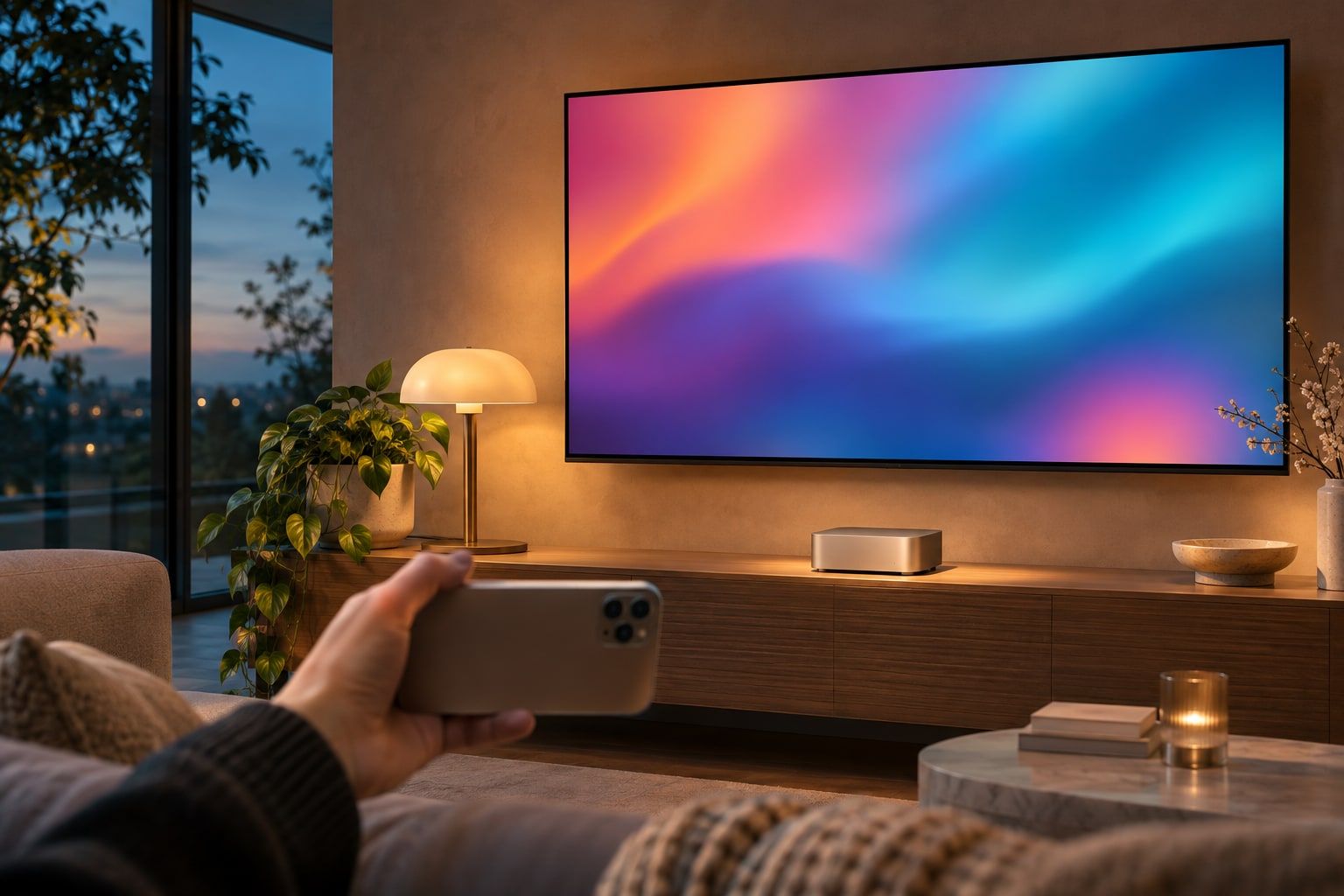
リビングのテレビやプロジェクター、出先のモニターに Mac mini をつなぐだけ。一度デスクでペアリングしておけば、同じ Wi‑Fi でスリープが解除されている限り、iPhone がそのままトラックパッド、キーボード、リモコンになります。余計な周辺機器を持ち歩く必要はありません。
03 / 05
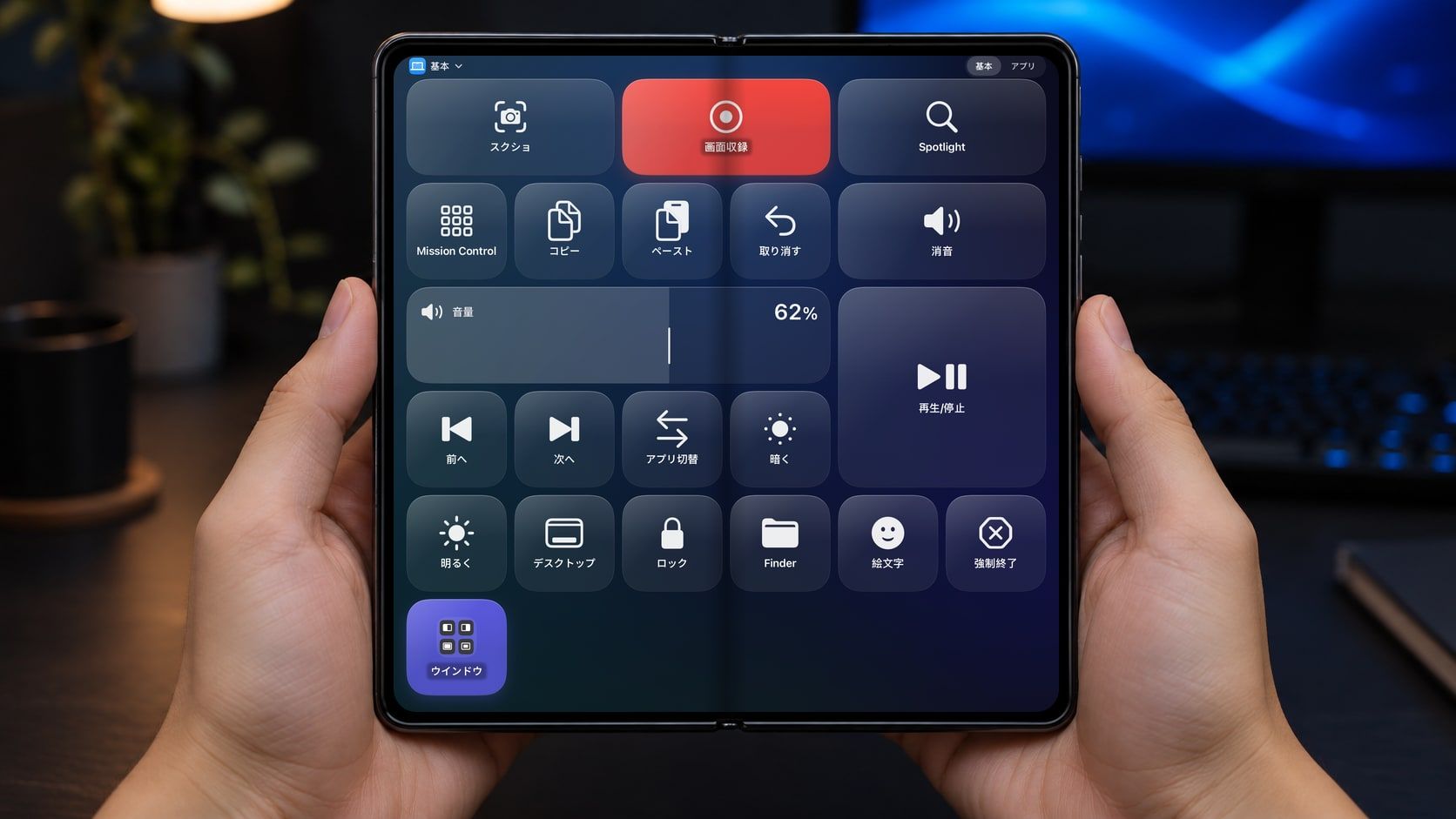
閉じているときは、片手で扱えるポケットサイズのデッキ。開いた瞬間、Hotglass はゆとりある iPad レイアウトへと広がり、多くのキーやワイドスライダー、固定エリアまで一画面に美しく並びます。
近日公開半分に折って置くノート PC モード(上画面にキー、下画面にトラックパッド)
04 / 05
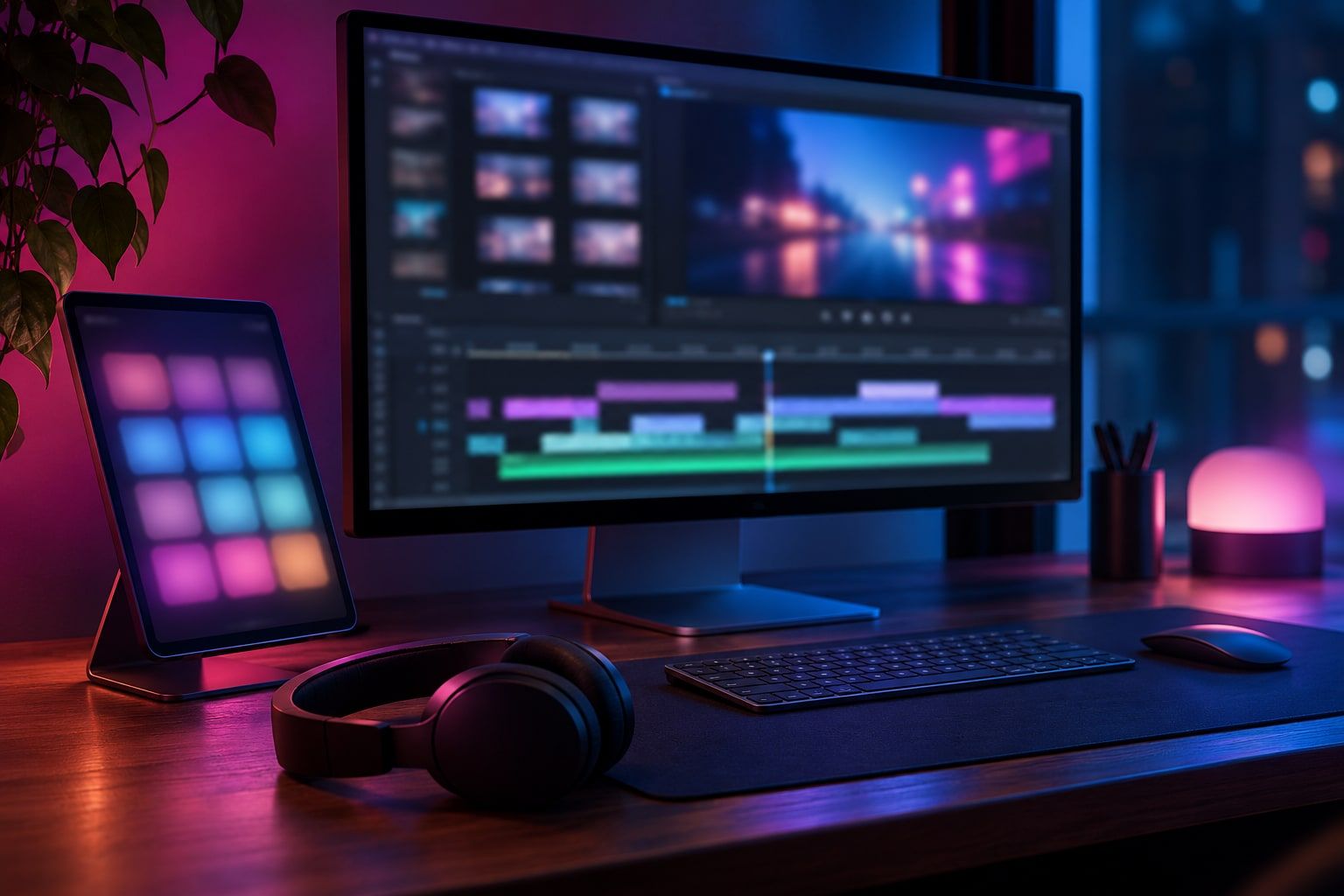
映像編集、配信、音楽制作、デザイン。専用ハードウェアを買い足さなくても、手元の iPad をモニターの横に立てるだけで準備完了です。ステップホイールでタイムラインやブラシサイズを1目盛りずつ調整し、Mac のシステム音量やマイク音量をリアルタイムのスライダーで確認。専用機にはないトラックパッドやキーボードも同時に使えます。

05 / 05
スクリーンの前に立って話すときも、部屋の離れた席から会議に参加するときも、わざわざ Mac のそばへ戻る必要はありません。スライド送りや音量調整、マイクの切り替えまで手元で完結。ミュートキーには Mac の実際のマイク状態がリアルタイムに反映されるため、「声、届いていますか?」と聞くこともなくなります。
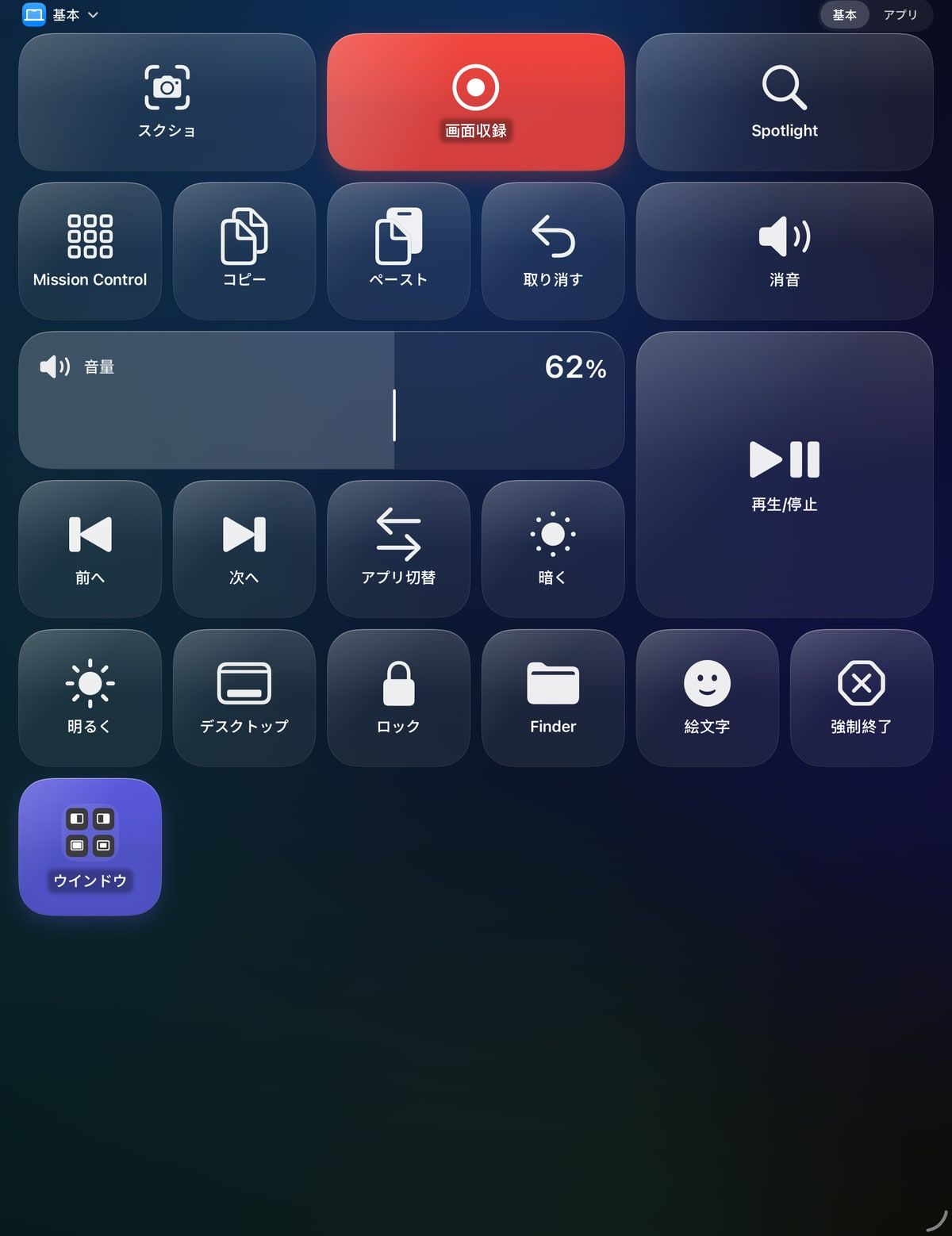
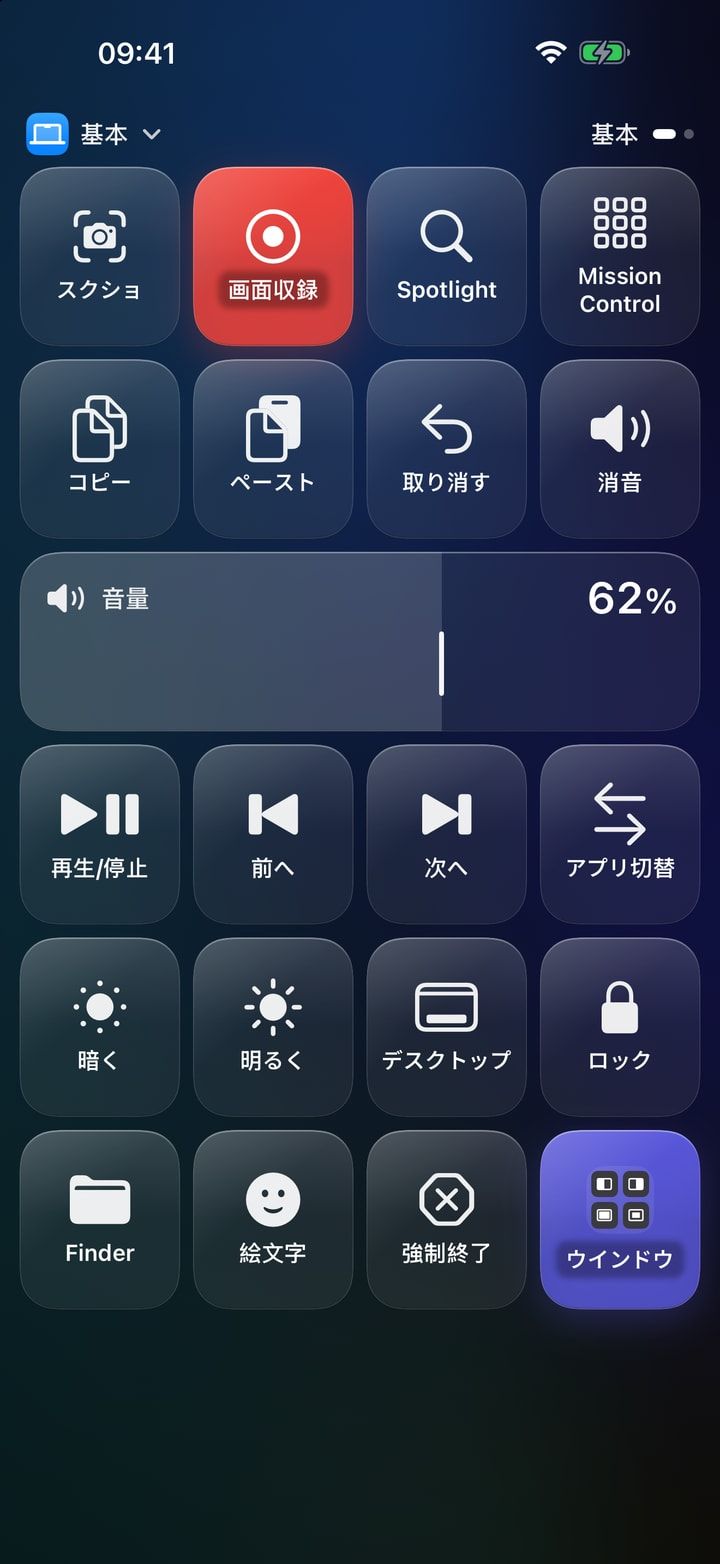
 Mac · Finder

デスクトップではよく使う基本操作を並べ、別のウインドウを前に出せば、そのアプリ専用のパネルへ自動で切り替わります。
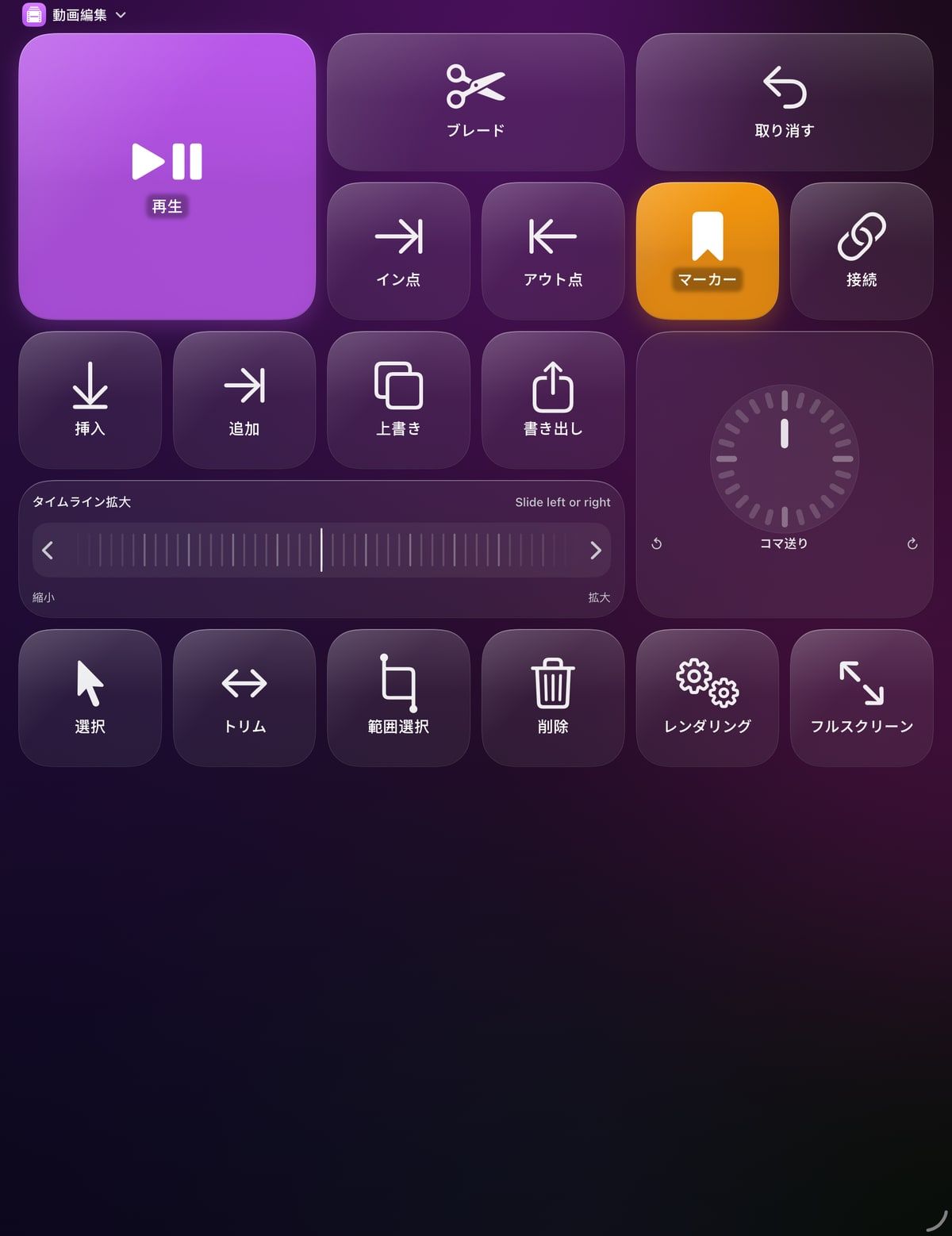
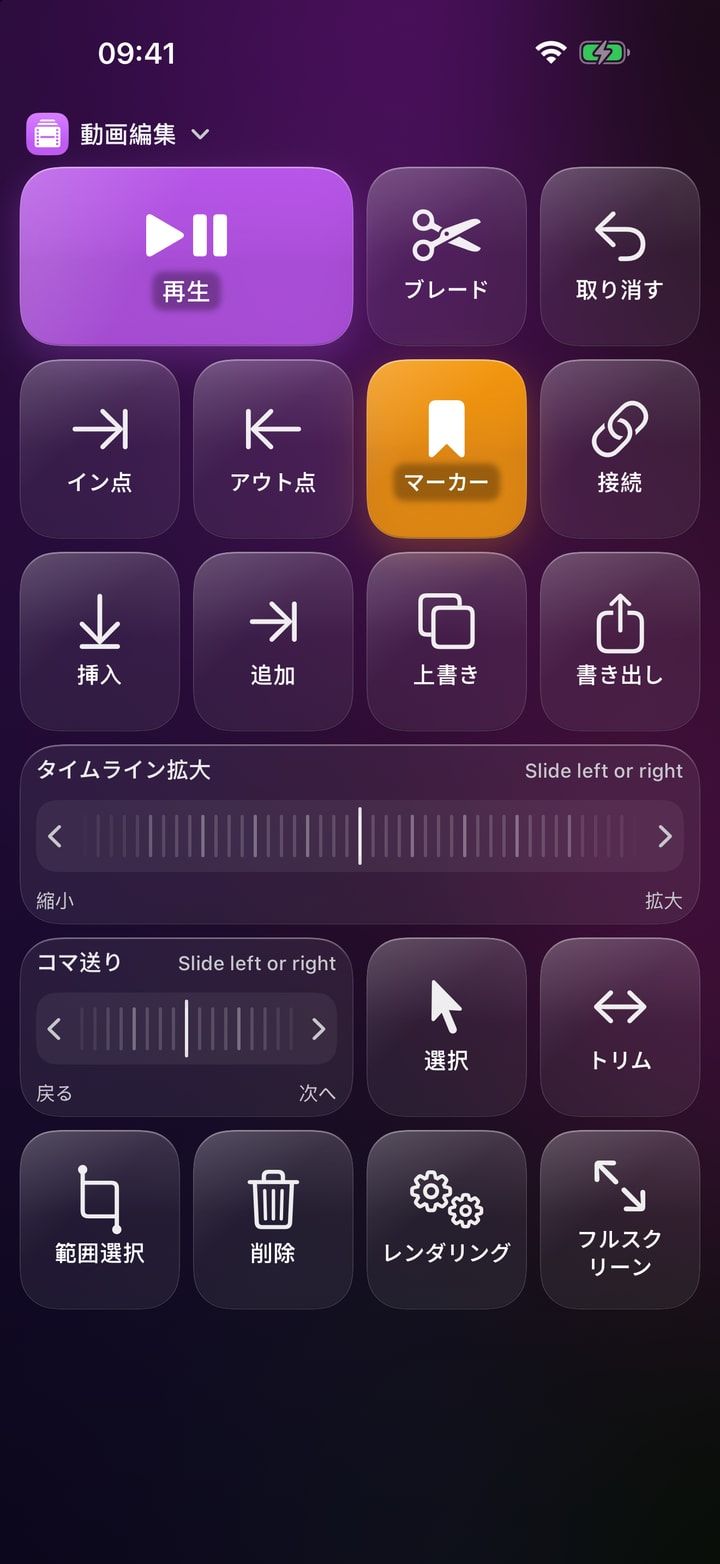
Mac · 動画編集アプリ 
ブレードやイン点・アウト点の打刻はもちろん、ステップホイールを指でなぞって1フレーム単位のコマ送りやズームも思いのままです。
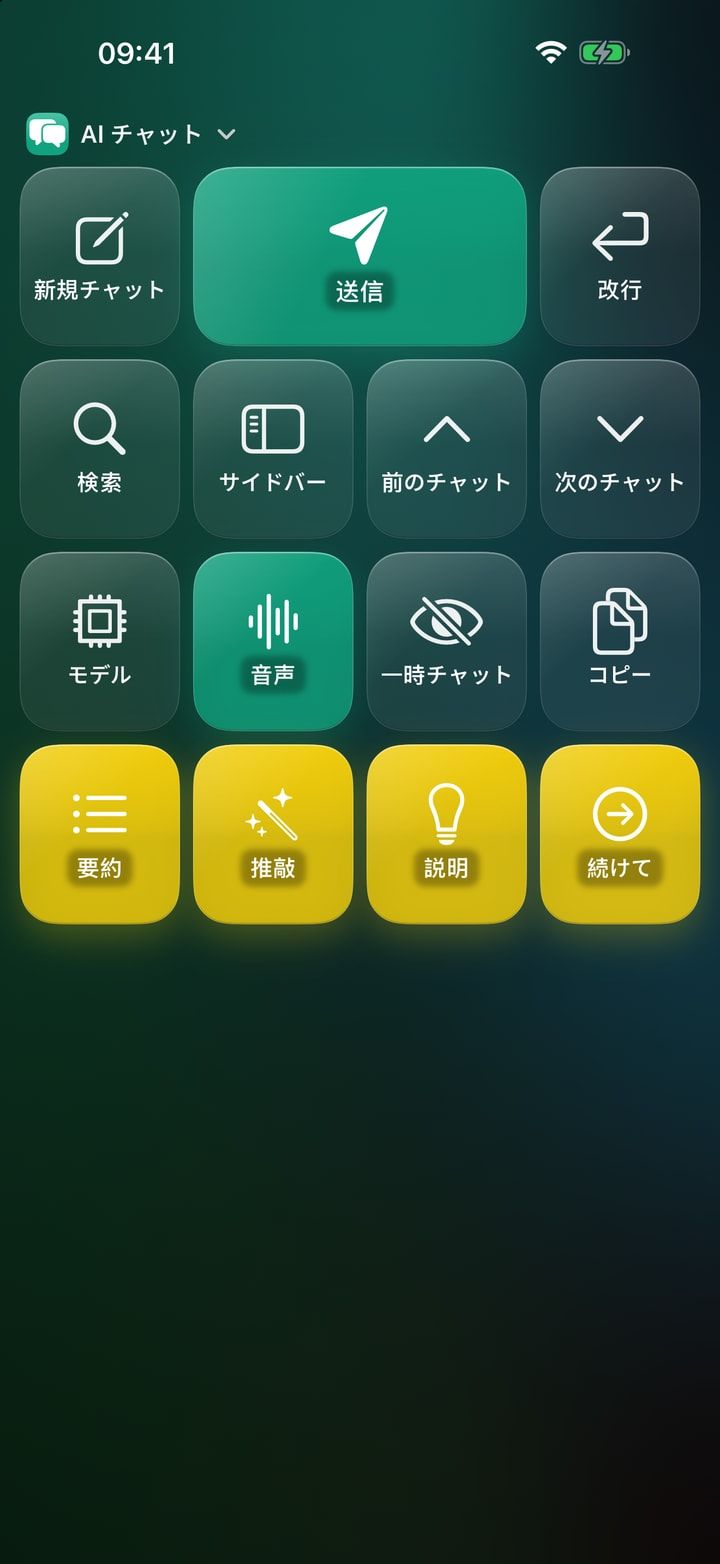
Mac · AI チャットアプリ 
送信や改行、音声モードへの切り替えに加え、「要約」「推敲」「説明」といった定番プロンプトもキーひとつで呼び出せます。
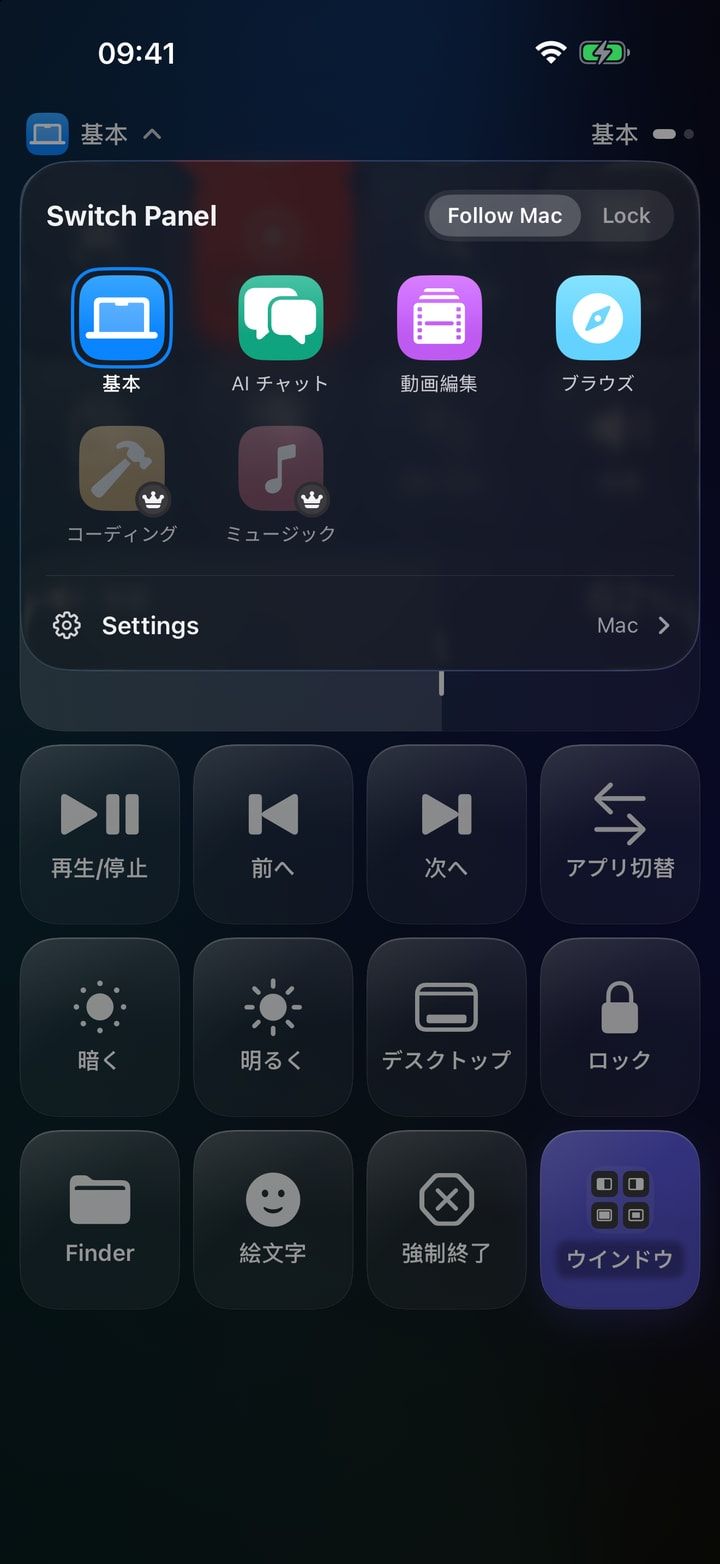
Mac · どのアプリでも
上部のバーをタップすれば、好きなパネルへの切り替えやロック、Mac への自動追従、さらに「流光(Glow)」と「ミニマル」のスタイル変更も一瞬です。
ガラスの奥の設計
タップひとつでキー操作の送信、定型文の入力、アプリやファイル・URL の起動、macOS「ショートカット」の実行まで。指を置いている間だけキーを押し続けるホールド操作にも対応し、プッシュトゥトークの音声入力にも最適です。
ポインタ操作やスクロール、クリック、ジョイスティックに加え、iPhone のキーボードから Mac への文字入力も可能。固定エリアをオンにすれば、どのパネルを開いてもトラックパッドを同じ場所に置いておけます。
出力音量とマイク音量のスライダーは Mac の実際の値をリアルタイムに映し出し、ミュート状態も正確に同期します。タイムラインの拡大縮小やコマ送り、ブラシサイズなどの操作には、小気味よくキーを送るステップホイールが活躍します。
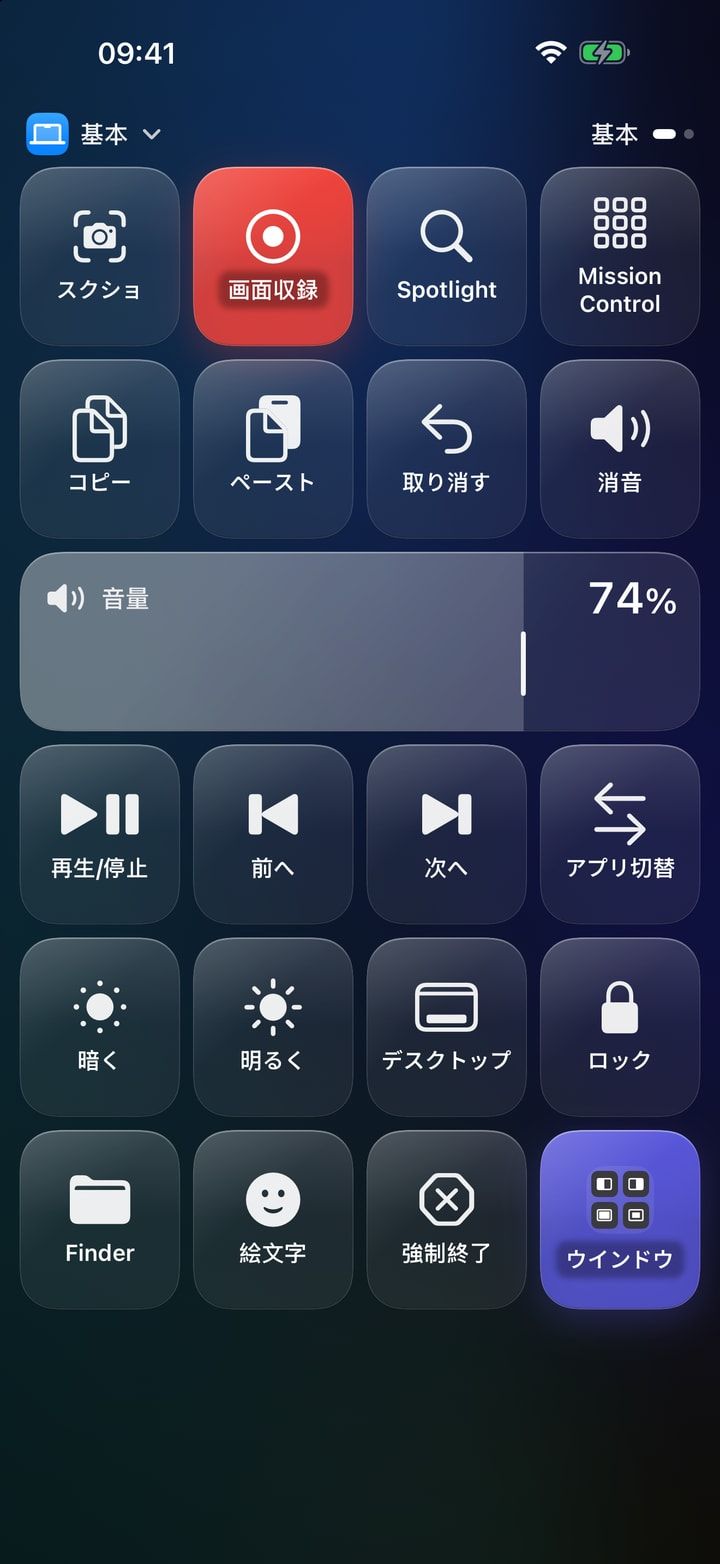
待機時間を挟みながら最大8つの動作を順番に実行できるほか、押すたびに2つの動作を交互に切り替えたり、ランダムに選んだり、2つ同時に走らせたりすることもできます。
Mac 上の AI ツールに許可を与えれば、パネルの作成や並べ替えを AI に任せられます。AI が触れられるのはレイアウトの構成だけで、勝手にキーを押したり操作を実行したりすることは一切できません。
アカウント登録も、外部サーバーも、アクセス解析もありません。iPhone が伝えるのは「どのキーに触れたか」だけ。スクリプトやファイルパスがネットワークを流れることはなく、実際の処理はすべてあなたの Mac 上で行われます。
Mac エディタ
キーをドラッグして配置やサイズを変え、アイコンと色を選ぶだけ。Mac 上での編集はリアルタイムで iPhone や iPad の画面に反映されます。
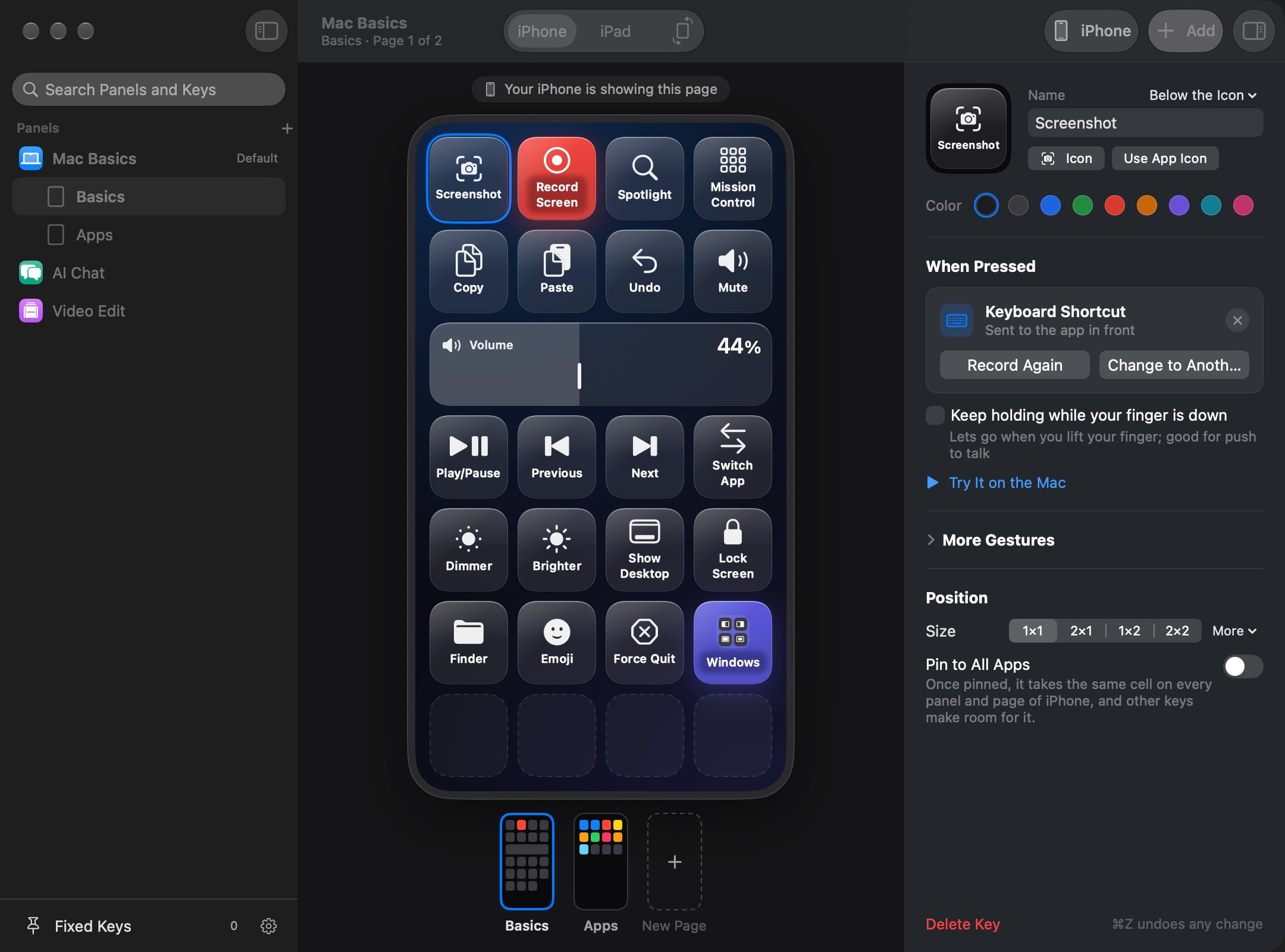
Mac で一度押すだけでショートカットを記録。起動中のアプリのメニューバーからコマンドを直接選ぶこともできます。
配置やサイズ、色の変更はすべて ⌘Z でいつでも取り消せるので、気軽に試行錯誤できます。
Mac で許可した AI ツールにパネル作成を任せられます。変えられるのはレイアウトのみで、いつでも取り消せます。
iPhone・iPad と Mac は同じネットワーク内で互いを見つけ、ペアリング時に双方の端末へ固定された暗号化通信で直接つながります。両方の画面の6桁の数字が一致しているのを確かめて、Mac で「許可」をクリックするだけ。アカウントもアクセス解析も、間に入るサーバーも一切ありません。
プランと料金
Mac 版はずっと無料です。メンバーシップは iPhone・iPad アプリ内の購入で、年額プランまたは買い切りプランからお選びいただけます(価格はお住まいの地域の App Store に表示されます)。どちらもファミリー共有に対応しています。
Mac で Hotglass を開き、iPhone または iPad に表示されたあなたの Mac をタップして6桁の数字を確かめるだけ。すぐにあなたのデッキが動き出します。
Mac 版は無料・macOS 14 以降・iOS 17 / iPadOS 17 以降
アプリの表示言語は、現在のところ英語と中国語(簡体字)です。